PDFで教材や購入者特典を作りたいと思ったとき、初心者さんでも速攻簡単にPDFファイルができちゃうツールを開発したよ!
ふつうみんなどうやって特典PDF作ってんだろ? Wordかな? ChatGPTに作らしちゃってる?
僕はWord持ってないからChatGPTに直接PDFにしてもらってんだけど、カッコ悪いんだよね。文章はちゃんと書けてるんだけど、見た目がどうにも気に入らない。
だから、もっとおしゃれで簡単にPDFを作れないかな〜と思って、Markdown(マークダウン)形式の文章を流し込むだけで、速攻PDFファイルが作れちゃうツールを開発しちゃいましたとさ。
その名も「PDF作成工房AIちいちゃん」!
今回は、ChatGPTとMarkdownを使った特典PDFの作り方と、現在開発中のPDF工房について紹介しちゃいます!
みんな購入者特典のPDFって何で作ってるの?
WordやGoogleドキュメントで作るのが一般的なのかな?
PDFを作る方法はいろいろあるけど、やっぱりWordやGoogleドキュメントで文章を書いて、最後にPDFとして保存する人が多いのかな?
僕はWordを持ってないから詳しくないんだけど、文章を書いて、見出しを付けて、文字の大きさや余白を調整して……って、想像しただけで面倒くさそうなんだよね。
というのも、僕の場合はブログ記事も購入者特典も、まず好きなことをバーッと書いちゃう派。それから文章を見ながらタイトルや見出しを書き足していく。
だから、最初から見出しを決めて、そこに文章を入れていくやり方とはちょっと違うんだよね。
ChatGPTに直接PDFを作ってもらったら?
じゃあChatGPTに作ってもらえばいいじゃん!ってことで、僕はChatGPTに直接PDFファイルを作ってもらってるんだけど、これがどうにもカッコ悪い。
もちろん文章は作れるし、誤字脱字だって直してくれる。見出しも付けられるし、PDFファイルにすることもできる。
でも、僕が欲しいのは、もうちょっとおしゃれなPDFなんだよね。
毎回「ここを青くして」「背景を変えて」「見出しをもう少し大きくして」なんて指示するのも面倒くさいし、それなら最初からデザインを選べるツールがあった方が楽じゃん!
というわけで、また新しいツールを作ることになったわけです。
Markdown(マークダウン)って何?初心者さんでも簡単に使えるの?
Markdownは文章に見出しや太字を付けられる書き方
Markdownって聞くと、なんだか難しそうだけど、そんなことないんだよね。
簡単に言うと、文章の前に記号を付けるだけで、見出しや太字などを指定できる書き方のこと。
例えば、こんな感じ。
# PDF特典の作り方

## はじめに

ここに本文を入れます。

**ここは大切なポイント!**

## STEP1:原稿を作る

ChatGPTで文章を作ってみよう!
# が大きな見出し、## がその次の見出し、** で囲むと太字になるんだよね。
でも、こんな記号をいちいち覚える必要はないよ。
だって、ChatGPTにやってもらえばいいんだもん。
自分で書いた文章だってChatGPTにMarkdownへ変換してもらえばいい
別にChatGPTに最初から文章を書いてもらう必要はないの。
自分で書いた文章があるなら、その文章をChatGPTに渡して「誤字を修正して、見出しを付けて、Markdown形式にして」と頼めばいい。
これなら自分の文章を使えるし、見出しや太字の記号を自分で入力する必要もない。
ただ、ChatGPTは頼んでもいないのに文章を変えちゃうことがあるから、そこは注意だね。
せっかく自分で書いた文章なのに、知らないうちに別人みたいな文章になってたら嫌じゃん。
だから僕なら、**「僕の言い回しは変えずに、誤字脱字の修正とMarkdown形式への変換だけして」**ってお願いするかな。
あとは出てきた原稿を確認して、PDF工房に流し込めばいいんだよ。
昔は購入者特典のPDFを作るのに苦労したんだよね
ドリーライティングの千聖さんにもらったPDFフォーマットで特典を作った話
実は僕、昔も購入者特典のPDFを作ったことがあるのね。
ドリームライティングの購入者特典を作っていたとき、千聖さんからPDFのフォーマットをもらったの。
それを使って自分の特典を作っていたんだけど、これが作りづらいし、時間もかかったんだよ。
特に大変だったのが見出し!
僕の場合は、最初に文章をバーッと書いてから、後でタイトルや見出しを追加するから、見出しの設定で苦労したのを覚えてる。
しかも、原因が改行の仕方だったんだよね。
文章はできてるのに、見出しがうまく表示されない。直したつもりが思ったようにならなくて、また修正。
あれは面倒くさかったな〜。
今回のPDF工房でも同じ見出しの問題が出た!
ところが今回、PDF作成工房を開発していたら、また同じような問題が出てきたんだよ。
見出しを追加したら、思ってたのと違う表示になる。修正してもらったら、今度は別のところがおかしくなる。
おいおい、また見出しかよ!
でも、昔と違うのはChatGPTと相談しながら修正できること。
何度も直しながら、選択した文章だけを見出しに変更できるようにしたり、後から本文を修正できるようにしたりして、少しずつ使いやすくなってきたんだよね。
もっとも、見出しの編集中と反映後で見た目が変わるところは、まだ気になるんだけどね。
でも、今回は基本的にChatGPTでMarkdown原稿を完成させてから流し込む使い方だから、そこまで細かく編集する必要はないかなと思ってる。
最初から完成に近い原稿を流し込んで、気になるところだけ直せれば十分なんだよ。
PDF作成工房AIちいちゃんを開発しちゃいました!
Markdownを貼り付けるだけでPDFの土台ができちゃう
今回作っているPDF作成工房は、WordやAcrobatみたいな本格的な編集ソフトを目指しているわけじゃないんだよね。
そもそも、ああいうソフトって機能が多すぎて重いし、どこを触ればいいのか迷っちゃうじゃん。
僕が欲しいのは、もっと簡単なもの。
ChatGPTでMarkdown原稿を作って、PDF工房に貼り付けて、ちょっと修正したら完成!
これだけでいいんだよね。
PDF工房では、Markdown原稿を読み込んで、表紙や目次、本文を配置したPDFの土台を作れるようにしているよ。
だから、最初から全部自分でレイアウトを考える必要もない。
文章はChatGPTで完成させちゃえばいいんだもん。
背景コーデを選ぶだけでおしゃれに着せ替え!
そして、僕が欲しかったのがこの機能!
背景コーデを選ぶだけで、PDFの雰囲気を変えられるようにした。
ChatGPTに直接PDFを作ってもらっても、僕の場合は見た目が気に入らなかったんだよね。
だったら、文章を流し込んだ後に好きな背景コーデを選べるようにすればいいじゃん!
同じ文章でも背景が変われば雰囲気が変わるし、毎回細かいデザインを指示しなくても済む。
こういうのが欲しかったんだよ。
文章も見出しも画像もちょっとした修正ができる
PDF工房には、プレビューを見ながら本文を修正したり、選択した文字に色やマーカーを付けたりする機能も追加したよ。
もちろん、見出しの追加もできる。
さらに画像を入れて、位置や大きさを調整したり、枠線を付けたりすることもできるようになったんだよね。
ただ、これ以上機能を増やしても、今度は使い方に迷っちゃう。
僕が作りたいのは、何でもできるツールじゃなくて、簡単に特典PDFを作れるツールなんだよ。
だから、基本はChatGPTで完成させたMarkdown原稿を流し込んで、ちょっとした修正や追加ができれば十分。
これなら特典作りにかかる時間も減らせるし、その分、ほかのこともできるからね。
実践!ChatGPTとPDF工房で購入者特典を作る流れ
STEP1:ChatGPTで特典の原稿を作る
まずは、どんな購入者特典を作りたいのかChatGPTに伝える。
例えば、ブログ初心者さん向けのPDF教材を作りたいなら、テーマや入れたい内容を話して、原稿を作ってもらえばいい。
自分で書きたい人は、もちろん自分で書いた文章を使ってもOK!
完成したら、見出しを整理してMarkdown形式で出力してもらう。
STEP2:Markdown原稿をPDF工房へ貼り付ける
次は、ChatGPTが出力したMarkdown原稿をコピーして、PDF工房へ貼り付けるだけ。
貼り付けた文章がPDFのプレビューに反映されるので、まずは全体を確認してみよう。
STEP3:好きな背景コーデを選ぶ
文章が入ったら、好きな背景コーデを選んでみよう!
これだけでPDFの雰囲気が変わるんだから、楽ちんだよね。
購入者特典なら、読みやすさを大切にしながら、ちょっとおしゃれな感じに仕上げたいところ。
STEP4:気になるところだけ修正する
ここまでできたら、あとはプレビューを見ながら気になるところを修正するだけ。
誤字があれば直すし、強調したい文章があればマーカーを付けてもいい。
見出しを追加したいところがあれば追加できるし、必要なら画像も入れられる。
でも、最初からChatGPTで原稿を完成させておけば、そんなに修正するところもないんだよね。
だから僕は、原稿を完成させてからPDF工房へ流し込む方法が一番楽だと思ってる。
STEP5:PDF保存して完成!
最後にPDFとして保存すれば、購入者特典の完成!
これならWordを持っていなくても、Markdownの記号を覚えていなくても、自分でPDFを作れる。
もちろん、完成したPDFは一度開いて、見出しや改行、ページの切れ目などを確認しておこう。
せっかく作った特典だから、最後のチェックぐらいは自分でやらないとね。
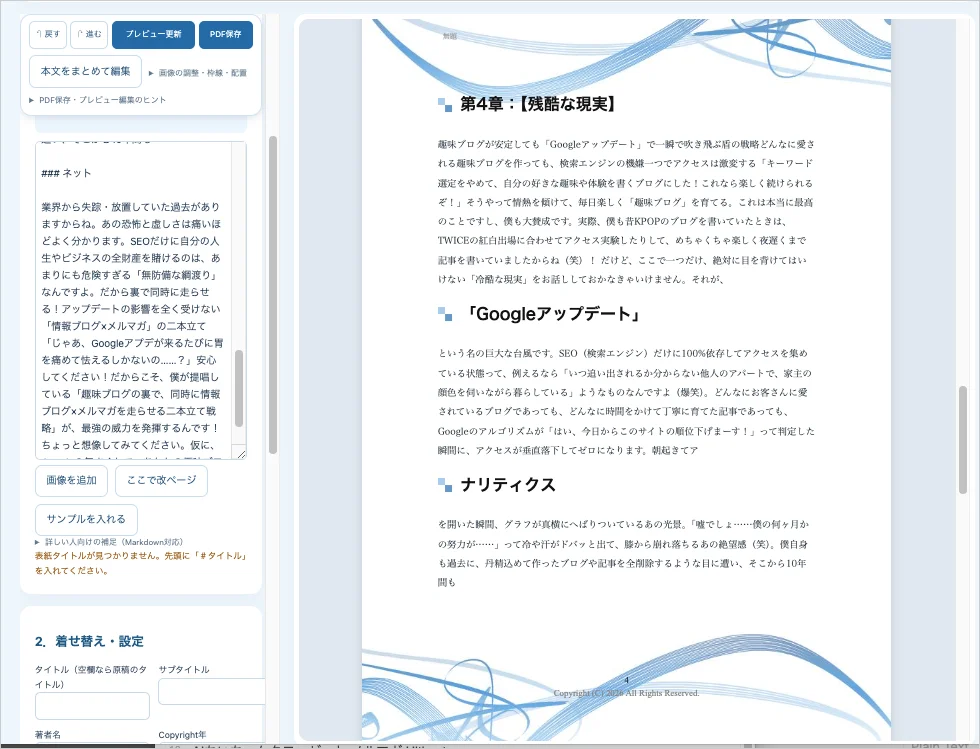
PDF作成工房は現在開発中!今後はもっとおしゃれにする予定
好きな背景画像を登録できるようにしたい
今のPDF工房でも背景コーデの変更はできるんだけど、今後は自分で用意した背景画像を登録できるようにしたいと思ってる。
例えば、Canvaなどで作った背景画像を登録して、PDFの背景として使えたら便利じゃん。
季節ごとの背景や、教材のテーマに合わせた背景なんかも作れるしね。
ただし、好きな背景画像を追加する機能は、まだ開発予定。
今のPDF工房に搭載されている機能ではないので、そこは間違えないでね。
文字の周りに白いぼかしを入れる機能も考え中
背景画像を使えるようにしたら、今度は文字が読みづらくなることもあるよね。
だから、文字ボックスの周りに白いぼかしを入れる機能も考えてるんだよ。
背景画像を見せながら、文章はちゃんと読めるようにしたいからね。
こちらもまだ開発予定だけど、実現できたら背景コーデの自由度がさらに上がりそう。
ただ、機能を増やしすぎると使いにくくなるから、そこは様子を見ながらかな。
高機能PDF工房は特典にするか単体商品にするか考え中!
今回のバージョンアップで、最初のPDF工房とはずいぶん別物になっちゃったんだよね。
そこで、この高機能版を購入者特典として配布するか、それとも単体商品にするか考えているところ。
実は今回、昔お世話になったドリーライティングの竹川さんと千聖さんにも使ってもらいたいと思って作ってるんだよ。
でも、二人は文章を大切にしている人だから、こういうPDFを簡単に作ったり修正したりできるツールは使わないかもね!そしたら自分で使い倒してやる。
昔は千聖さんからPDFフォーマットをもらっていた僕が、今度は自分でPDF作成ツールを作っちゃったんだから、ウケる。
もちろん、二人が実際に使ってくれるかは分からんけどね。
今すぐPDFを作りたいなら、AIちいちゃんサクッとHTMLツール5点セット!
ここまで紹介してきた高機能PDF作成工房は、現在開発中のツールだよ。
でも、今すぐ簡単にPDFを作りたい読者さんには、すでに公開しているツールがあるんだよね。
それが、「AIちいちゃんサクッとHTMLツール5点セット」!
この5点セットには、シンプルにPDFを作れるツールも入ってるんだよ。
今回開発している高機能PDF工房ほど細かな編集はできないけど、普通にPDFを作るなら5点セット版でも十分使える。
しかも、5点セットだからこそ、機能を増やしすぎないことにも価値があるんだよね。
いろんな機能があっても、結局使わなかったら意味ないじゃん。
だから、5点セットに入っているPDF工房は、このまま変更しない予定。
今回の高機能PDF工房とは別のツールとして考えているよ。
サクッとPDFを作りたい人は5点セット。もっと細かいところまで調整したい人は、今後公開するかもしれない高機能版。
そんなふうに、使い方に合わせて選べるようにしたいんだよね。
▼ AIちいちゃんサクッとHTMLツール5点セットはこちら
まとめ:AIで原稿を作って、PDF工房でおしゃれに仕上げる!
昔は購入者特典のPDFを作るだけでも、見出しや改行の設定にずいぶん時間がかかってたんだよね。
でも今はChatGPTがあるから、文章を作るのも、誤字を直すのも、Markdown形式にするのも簡単になった。
だったら、原稿はChatGPTで完成させちゃって、PDF工房に流し込めばいいじゃん!
そんなことを考えて作り始めたのが、今回の「PDF作成工房AIちいちゃん」だよ。
僕は昔から便利なツールが好きだったけど、今は欲しいツールを自分で作れるようになった。
しかも、AIを使って面倒な作業を減らせれば、その分ほかのことができるし、また新しいツールだって作れる。
好きなことに時間を使えるようになるのが、一番いいところなんだよね。
高機能PDF工房はまだ開発中だけど、今後どうなるかはまた紹介するね。
約10年前ドリームライティングで僕が初めて教材を販売できた日の話
極秘ファイル配布中
あなたの体験・話し方・いつもの言葉から、
「自分専属の書き手」をChatGPTにつくる
ちょっと怪しい研究ファイルができちゃいました(笑)。
何が入っているのかは……
研究所の中でこっそり確認してください。
※無料メルマガ登録で極秘ファイルを入手できます。
怪しいですが、ちゃんと僕が作ってます(笑)。