↑前書き長いです。急いでPHPファイルのアップロード先を知りたい方は目次②ChatGPTで書いたPHPコードはどこに入れるのか?をクリックしてください
ChatGPTで半自動投稿下書きツール作成中にAIちいちゃんから突然もらった
謎のPHPコード
おぉぉぉぉ、なるほど〜・・・おッ
WordPressにプラグインとして入れる?
そのコードを??
プラグインってZIPファイルをアップロードして有効化するんじゃなかったっけ?
ワードプレスプラグイン画面に、こんなコード入れる項目あったっけ・・・
・・・・・・
ないじゃん!
んッ?
コードの左上にPHPという表記がある
PHPコードってことかな?
WordPressの中に?
中に??
中に???
中に????
だめだ話が噛み合ってない
ぜんぜん大丈夫じゃないし
そうだ!
ググってみよっと
えーっと、えーっと
〝wordpress プラグインのphpってどこに入れる〟
えッ、ググってもPHPに関して難しく書いてあるサイトしか見つからないじゃん!
じゃあじゃあちょっと検索キーワードをプラスしてみよう
〝wordpress プラグインのphpってどこに入れる 図解で〟
だ、だ、ダメだ・・・
PHP関してわかりやすく説明しているサイトが見当たんないぞー!
どいつもこいつもChatGPTまでも初心者に不親切だな
あきれて開いた口が塞がんないよ
はッはぁ〜んわかったぞ!
解決した!
解決してないけど
わかってしまったぞ
そっかァ〜
そうだったのか・・・
要は、そもそもPHPコードなんて初心者が触れることもないし
PHPコードを書いている人たちには
初心者がどこでわからなくなってしまうのかわかってないんだな
その人たちにはPHPコードはここに入れるなんてのは
誰もが知ってる当たり前のことだから
そういう初心者にわかりやすいサイトなんてあるはずがない
なぜかってPHPコードは初心者が扱うものではないから・・・
でもさ、しかしだよ
ChatGPTの時代到来!
初心者もChatGPTで簡単にHTMLコードやPHPコードも書けてしまう
書けちゃったけどPHPコードを入れる場所がわからん
という同じ悩みをもったひとたちが増えてきそうですね
ね
ね
ね
ね
ということで・・・
ChatGPTで書いたPHPコードはどこに入れるのか?
そもそもChatGPTで書いたPHPコードをどこに入れるか?の前に
その、PHPコードを何で保存してどこに保存するのか?って話だよね
すいませ〜ん
僕はMacなので、Macでやったやり方で書きますね
PHPコードは、テキストエディットや、VS Code(無料)、CotEditor(もし使っていれば)といった「テキストエディタ」(またはコードエディタ)と呼ばれるアプリでコピっぺして「標準テキスト」として保存します
そのとき拡張子は小文字で「.php」でね
僕の場合はこんな感じ

「takelog-draft」の部分は小文字で好きな名前で、その後ろに拡張子の「.php」って入れてね
これで、PHPコードは完成!
じゃあこれを、 WordPressのどこに入れんの?って話だけど・・・
WordPressはワードプレスでも、エックスサーバー内(借りているサーバー)のファイルマネージャーにある WordPressの中にPHPコードを入れます
僕の場合はエックスサーバーなので、エックスサーバーへの入れ方で説明しますね
ChatGPTで書いたPHPコードをエックスサーバーに入れる場所
実は、僕
こんなところから、いつもエックスサーバーへログインするんです
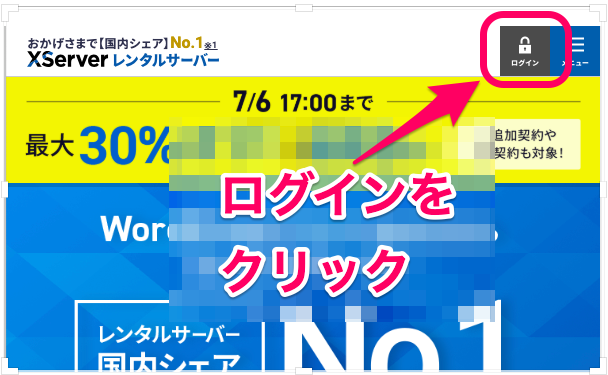
↑はい、まさかのトップページから
あんまりエックスサーバーへ行かないもんで
いつもググってエックスサーバーへ行き、ここからログインしてます
はは
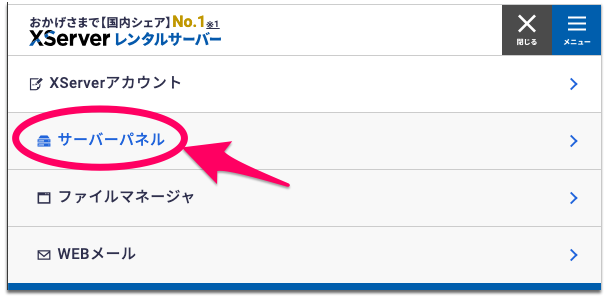
↑ここでもまた、僕の場合は特殊で、ファイルマネージャー内にPHPコードをアップロードするので、直接ファイルマネージャーへログインすれば良いのですが
なぜか、パスワードが違っていて、サーバーパネルからしかログインできないんです
なので、僕の場合で話すと、ここでサーバーパネルをクリック
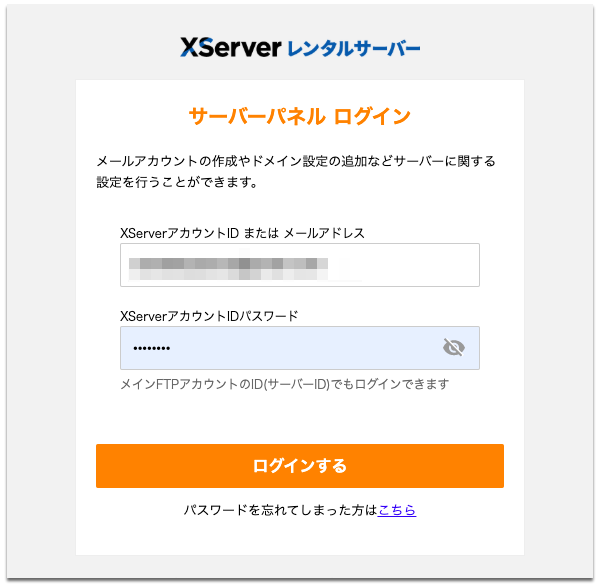
↑はい、これでサーバーパネルへログイン
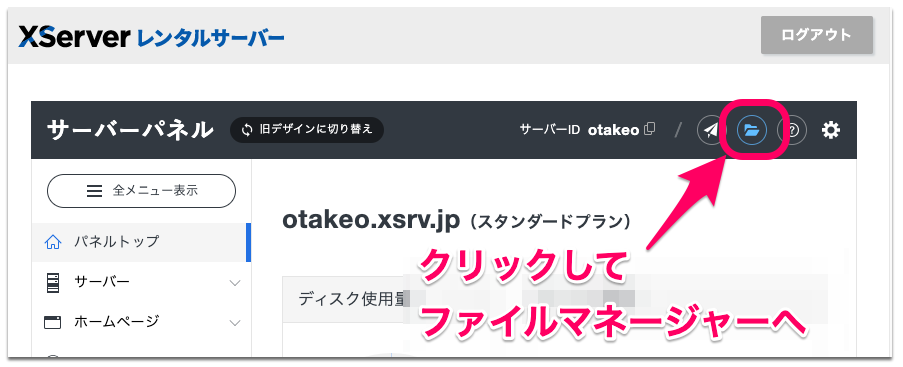
↑サーバーパネルの右上にフォルダーのアイコンがあるので
ここをクリックするとファイルマネージャーへ行きます
ここからがちょっと複雑なんです
ファイルマネージャー内の奥のほうの階層にある
pluginsというフォルダーへPHPコードを入れるのですが、大まかに言うと

↑「wp-content」フォルダの中の、「plugins」フォルダの中に新規フォルダを作って、その中にPHPコードアップロードします
↓まずは①自分サイトのURLフォルダをダブルクリックして開くと、自分サイトフォルダの下にフォルダの中身が表示されて、右側に並んでいるフォルダーも自分サイトフォルダの中身が表示されます
つまり、自分サイトフォルダーの下に表示されたフォルダーと、右側に表示されたフォルダーは同じってことです
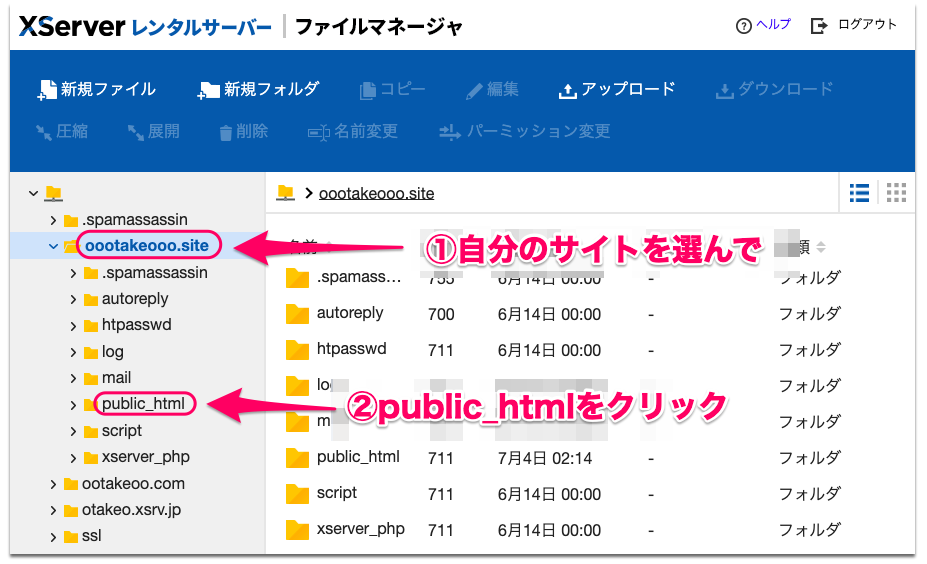
↑つぎに自分サイトフォルダーの ②「public_html」をダブルクリックで「public_html」を開きます
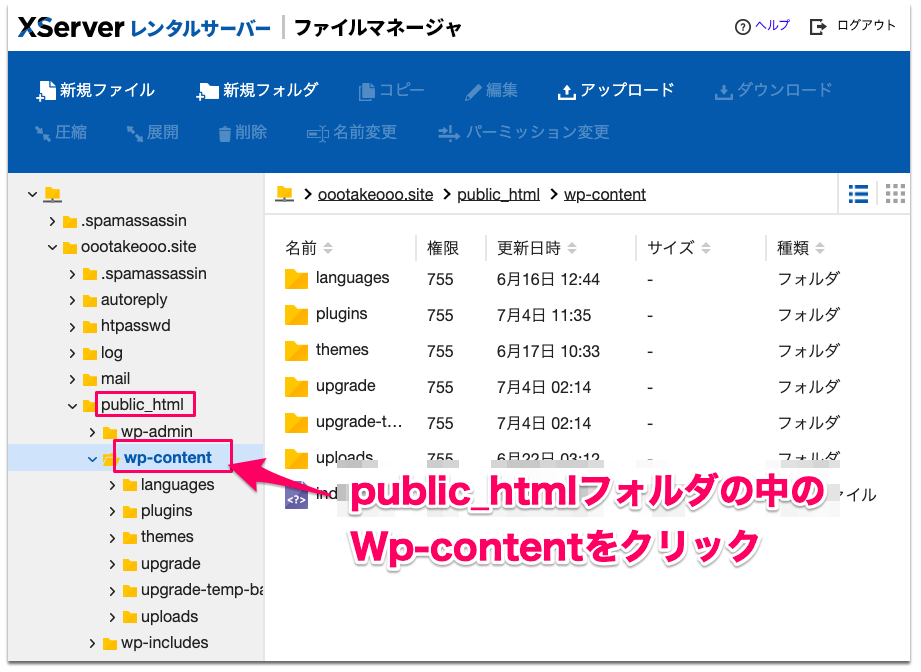
↑はいはい、ここに例の「wp-content」フォルダがありましたね
やっとたどり着きました
この中に「plugins」があります
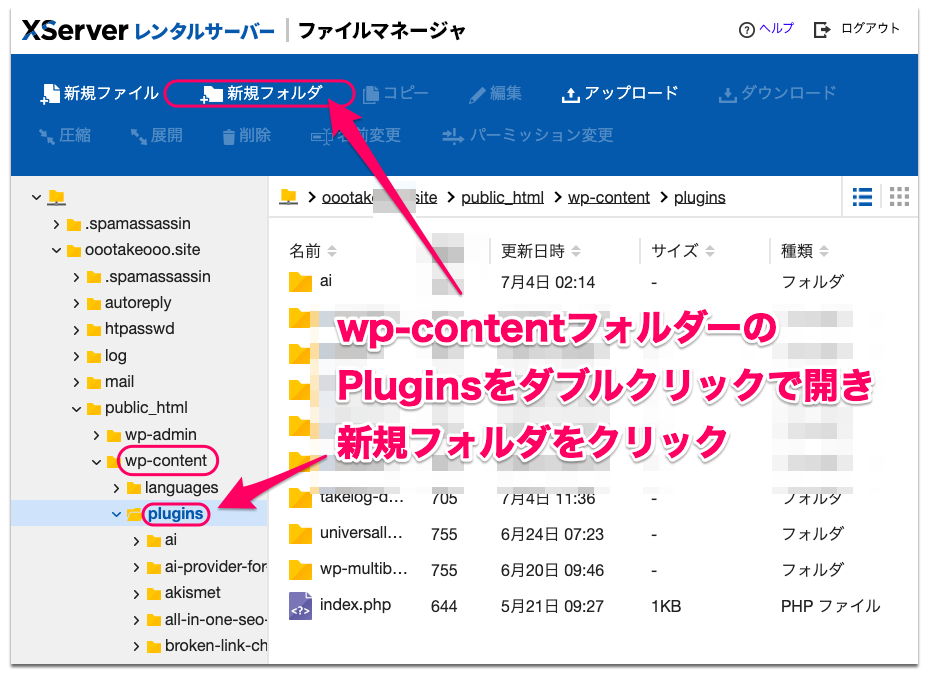
はいはいはいはい「plugins」フォルダがありますよね
この「plugins」フォルダの中に新しいフォルダを作りたいので
「plugins」フォルダをダブルクリックで開き上の「新規フォルダ」をクリックします
すると、下のように
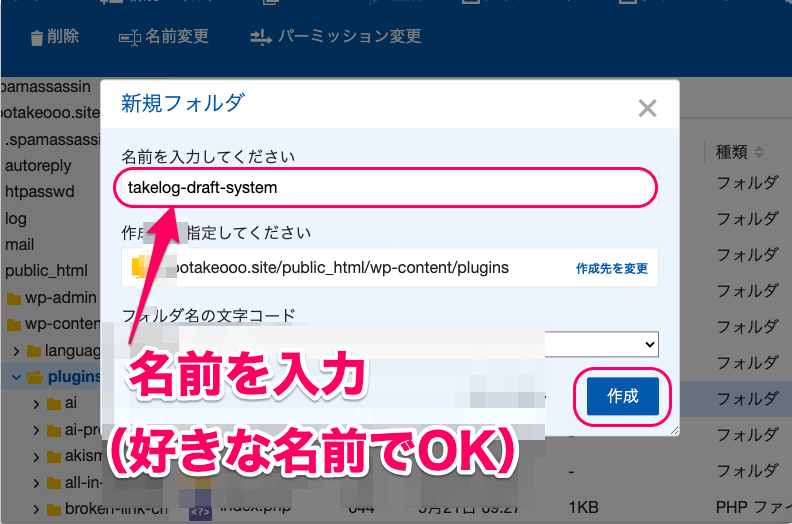
↑新規フォルダの名前を入力し、右下の作成で「plugins」内に新規フォルダが作成されます
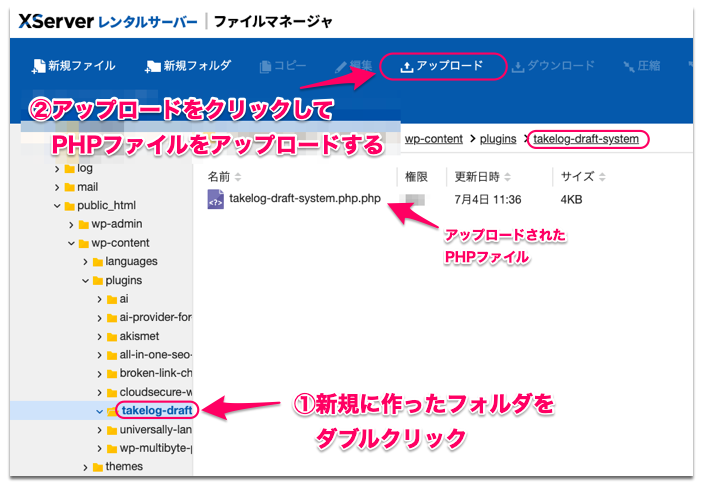
↑「plugins」内に作った①新規フォルダをダブルクリックして開き、その中にPHPファイルをアップロードして完成!
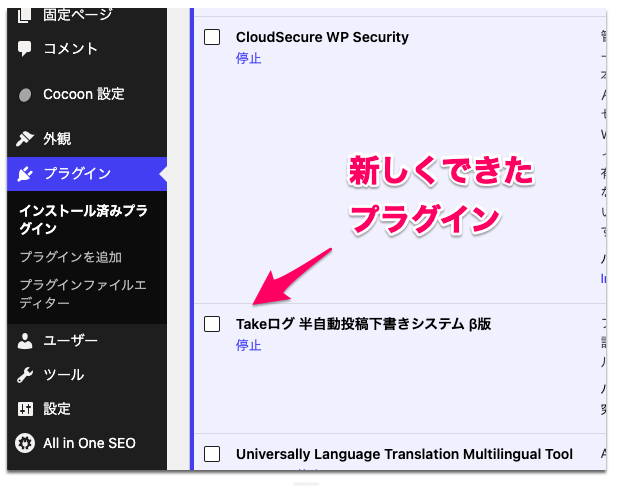
↑はい、新しいプラグインができました

極秘ファイル配布中
あなたの体験・話し方・いつもの言葉から、
「自分専属の書き手」をChatGPTにつくる
ちょっと怪しい研究ファイルができちゃいました(笑)。
何が入っているのかは……
研究所の中でこっそり確認してください。
※無料メルマガ登録で極秘ファイルを入手できます。
怪しいですが、ちゃんと僕が作ってます(笑)。